Как создавать анимацию в Paint Tool SAI
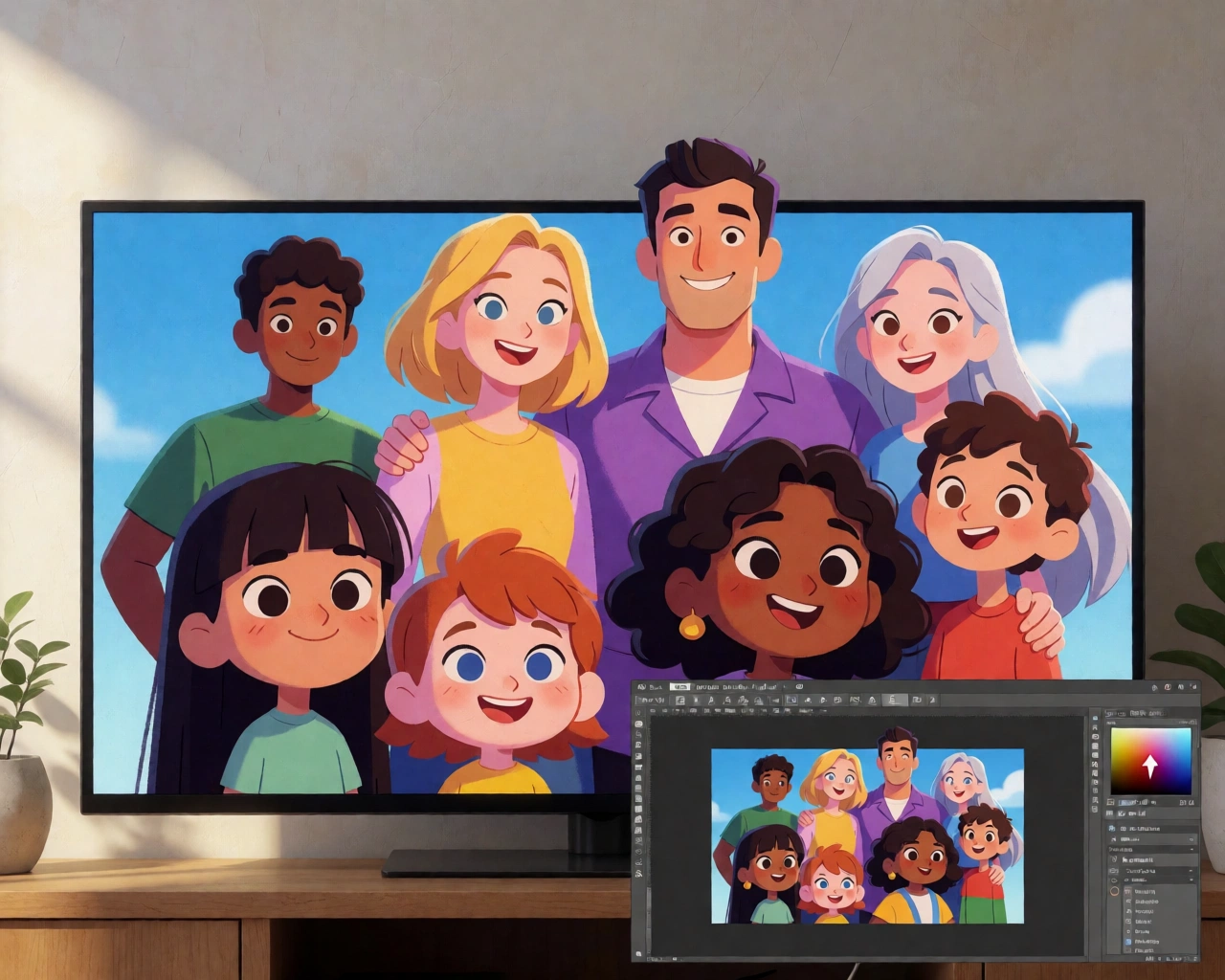
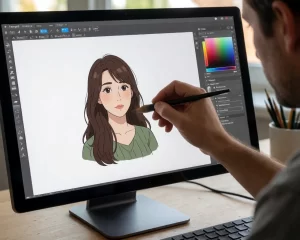
Paint Tool SAI — популярный и интуитивно понятный графический редактор, который давно полюбился цифровым художникам за легкость работы с линиями и удобные инструменты для рисования. Однако, несмотря на множество возможностей для создания иллюстраций, в SAI отсутствует полноценный встроенный функционал для анимации, как в более специализированных программах. Тем не менее, с помощью определённых техник и дополнительных программ можно создавать простые анимационные проекты, используя Paint Tool SAI как основной инструмент для рисования кадров. В этой статье мы подробно разберём, как работать с анимацией в SAI, какие существуют ограничения и как оптимизировать процесс.
Особенности и ограничения анимации в Paint Tool SAI
В отличие от таких программ, как Adobe Animate или Clip Studio Paint, Paint Tool SAI не поддерживает временную шкалу и не имеет встроенного инструмента для покадровой анимации. Это значит, что анимацию в ней нельзя создавать напрямую в одном проекте с возможностью просмотра движения в реальном времени. Вместо этого пользователи рисуют отдельные кадры анимации вручную и затем собирают их в видео или GIF с помощью сторонних программ.
Основные ограничения Paint Tool SAI при создании анимации:
- Отсутствие таймлайна и инструментов для управления кадрами.
- Нет встроенного просмотра анимации в режиме реального времени.
- Отсутствие функции автоматического заполнения промежуточных кадров (интерполяции).
- Ограниченное количество слоёв по сравнению с профессиональными анимационными программами.
Из-за этого SAI подходит для рисования отдельных кадров с высоким качеством линий и раскраски, а монтаж и сборку анимации лучше выполнять в других приложениях.
Подготовка и организация работы над покадровой анимацией
Перед началом работы важно продумать структуру и количество кадров анимации. Для плавного движения рекомендуется минимум 12 кадров на секунду, однако для простых циклов можно обойтись меньшим числом.
Рекомендуемые шаги подготовки:
- Создайте отдельный файл SAI для каждого кадра. Это позволит не перегружать программу и обеспечит максимальное качество каждого рисунка.
- Используйте одинаковый размер холста. Желательно фиксировать разрешение и ориентацию для всех кадров.
- Сохраняйте прозрачный фон. Для удобства последующей сборки иллюстраций в анимацию лучше экспортировать изображения в формате PNG с прозрачным фоном.
- Применяйте сетку и направляющие. Это поможет сохранить пропорции и положение объектов в кадре.
Работая так, вы сможете легко управлять каждой частью анимации и при необходимости быстро вносить правки.
Практические советы по рисованию кадров в Paint Tool SAI
SAI славится своей минималистичной, но мощной панелью инструментов, которая отлично подходит для детальной проработки линий и раскраски. Вот несколько рекомендаций для эффективного рисования анимационных кадров:
- Используйте слои для разных деталей. Например, отдельный слой для контура, для теней и для цвета. Это облегчит редактирование и внесение изменений без необходимости перерисовывать весь кадр.
- Дублируйте файлы или слои. При работе с последовательными кадрами удобно копировать предыдущие версии и вносить изменения для создания иллюзии движения.
- Используйте режим «прозрачности» (Opacity). Для создания аниматиков или набросков можно снизить непрозрачность предыдущего кадра, импортировав его как отдельный слой, чтобы видеть основу для нового рисунка.
- Оптимизируйте кисти под свои задачи. В SAI можно настраивать жесткость, размер и динамику кистей для более плавных линий и быстрого рисования.
Такие приёмы позволят повысить производительность и качество ваших кадров.
Сборка и экспорт анимации
Поскольку Paint Tool SAI не поддерживает анимацию напрямую, для создания конечного видео или GIF анимации понадобится сторонний софт. Наиболее популярные варианты:
- Adobe Photoshop. Позволяет импортировать последовательность изображений и собрать из них анимацию с настройкой частоты кадров.
- Easy GIF Animator или похожие программы. Удобны для создания GIF-анимаций из набора PNG-файлов.
- Видео редакторы (Sony Vegas, DaVinci Resolve, Adobe Premiere). Поддерживают импорт изображений и дают широкий контроль над монтажом и эффектами.
- Онлайн-сервисы. Быстрый способ собрать анимацию без установки программ, например, Ezgif.com.
Для экспорта кадров из Paint Tool SAI рекомендуется использовать формат PNG без сжатия, чтобы сохранить максимальное качество. При сборке анимации важно выставить правильный FPS (кадров в секунду), чтобы движение выглядело естественно.
Заключение
Хотя Paint Tool SAI не является специализированным инструментом для создания анимации, его возможности отлично подходят для рисования качественных кадров с детальной проработкой линий и цвета. Сочетая работу в SAI с использованием сторонних программ для сборки и воспроизведения кадров, можно создавать привлекательные покадровые анимации. Главное — тщательно организовать рабочий процесс, использовать слои и копии для удобства рисования, а также правильно подготовить кадры для последующего монтажа. Такой подход позволяет максимально использовать сильные стороны Paint Tool SAI и обходить его ограничения в анимации.