Как создавать и сохранять собственные кисти в Paint Tool SAI
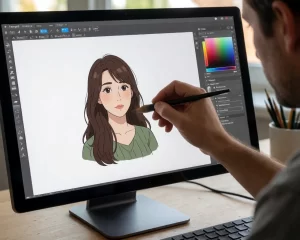
Paint Tool SAI — популярная программа для цифровой живописи, известная своей простотой и удобством. Одной из ключевых особенностей, которая позволяет художникам создавать уникальные работы, является возможность создавать и настраивать собственные кисти. В этой статье подробно рассмотрим, как создавать и сохранять собственные кисти в Paint Tool SAI, чтобы максимально расширить свои творческие возможности.
Основы создания кистей в Paint Tool SAI
Paint Tool SAI предлагает несколько типов кистей, таких как Pen, Brush, AirBrush, Marker и другие. Каждый из них можно настроить под свои нужды, изменяя параметры, влияющие на форму, прозрачность, текстуру и динамику. Для создания собственной кисти достаточно выбрать базовый тип и модифицировать его свойства.
Чтобы начать, откройте окно настроек кисти, выбрав необходимый инструмент и кликнув по кнопке «Brush» в панели слева. Здесь вы увидите множество параметров, которые можно изменять:
- Min Size — минимальный размер кисти, влияющий на толщину линий при слабом нажатии.
- Density — прозрачность и насыщенность мазка.
- Blending — степень смешивания с цветом подложки.
- Persistence — как долго цвет сохраняется при растушевке.
- Hard Edge — жесткость краев кисти.
Эти параметры позволяют создавать кисти различного характера — от мягких акварельных до резких и плотных контурных линий.
Практический пример создания кисти для текстурных мазков
Предположим, вам нужна кисть для создания текстурных мазков, например, имитирующих кисть с грубой щетиной. Для этого выберите тип Brush и настройте следующие параметры:
- Установите Min Size около 30–40% для вариативности толщины линии.
- Уменьшите Density до 70–80%, чтобы мазок выглядел немного прозрачным, а не сплошным.
- Повысите значение Blending до 50%, чтобы мазки плавно смешивались с основным слоем.
- Добавьте текстуру, выбрав в параметре Texture подходящий узор — например, зернистую поверхность.
- Отрегулируйте Hard Edge так, чтобы края кисти были немного размытыми, но с сохранением формы.
После настройки попробуйте провести несколько мазков, корректируя параметры до достижения желаемого эффекта.
Сохранение и организация собственных кистей
После того как кисть настроена, важно сохранить ее для дальнейшего использования. В Paint Tool SAI это делается следующим образом:
- В окне настроек кисти нажмите кнопку Save или Save As.
- Введите имя для новой кисти, чтобы легко ее идентифицировать.
- Сохраните кисть в пользовательской группе или создайте новую для удобной организации.
Обратите внимание, что в Paint Tool SAI версии 1.2 и выше кисти сохраняются в файле с расширением .sut. Рекомендуется периодически создавать резервные копии этих файлов, чтобы не потерять уникальные настройки.
Ограничения и полезные советы при работе с кистями
Несмотря на широкие возможности настройки, Paint Tool SAI имеет некоторые ограничения:
- Отсутствие поддержки динамических кистей с изменяющейся текстурой в процессе рисования.
- Ограниченное количество параметров по сравнению с более сложными графическими редакторами.
- Невозможность создания полностью пользовательских форм кисти — можно использовать только встроенные текстуры.
Для оптимальной работы с кистями стоит придерживаться следующих рекомендаций:
- Тестируйте кисти с разными настройками давления пера для достижения естественного эффекта.
- Создавайте несколько версий одной кисти с небольшими изменениями, чтобы быстро переключаться между ними.
- Используйте текстуры, соответствующие стилю вашей работы, чтобы добавить глубину и выразительность мазкам.
Заключение
Создание и сохранение собственных кистей в Paint Tool SAI — простой, но мощный способ персонализировать рабочий процесс и расширить художественные возможности. Правильная настройка параметров и аккуратное сохранение кистей позволяют быстро возвращаться к любимым инструментам и экспериментировать с новыми стилями. Следуя практическим советам, вы сможете создавать уникальные мазки, которые сделают ваши цифровые работы более выразительными и профессиональными.