Инструкция по созданию анимированных GIF в Paint Tool SAI
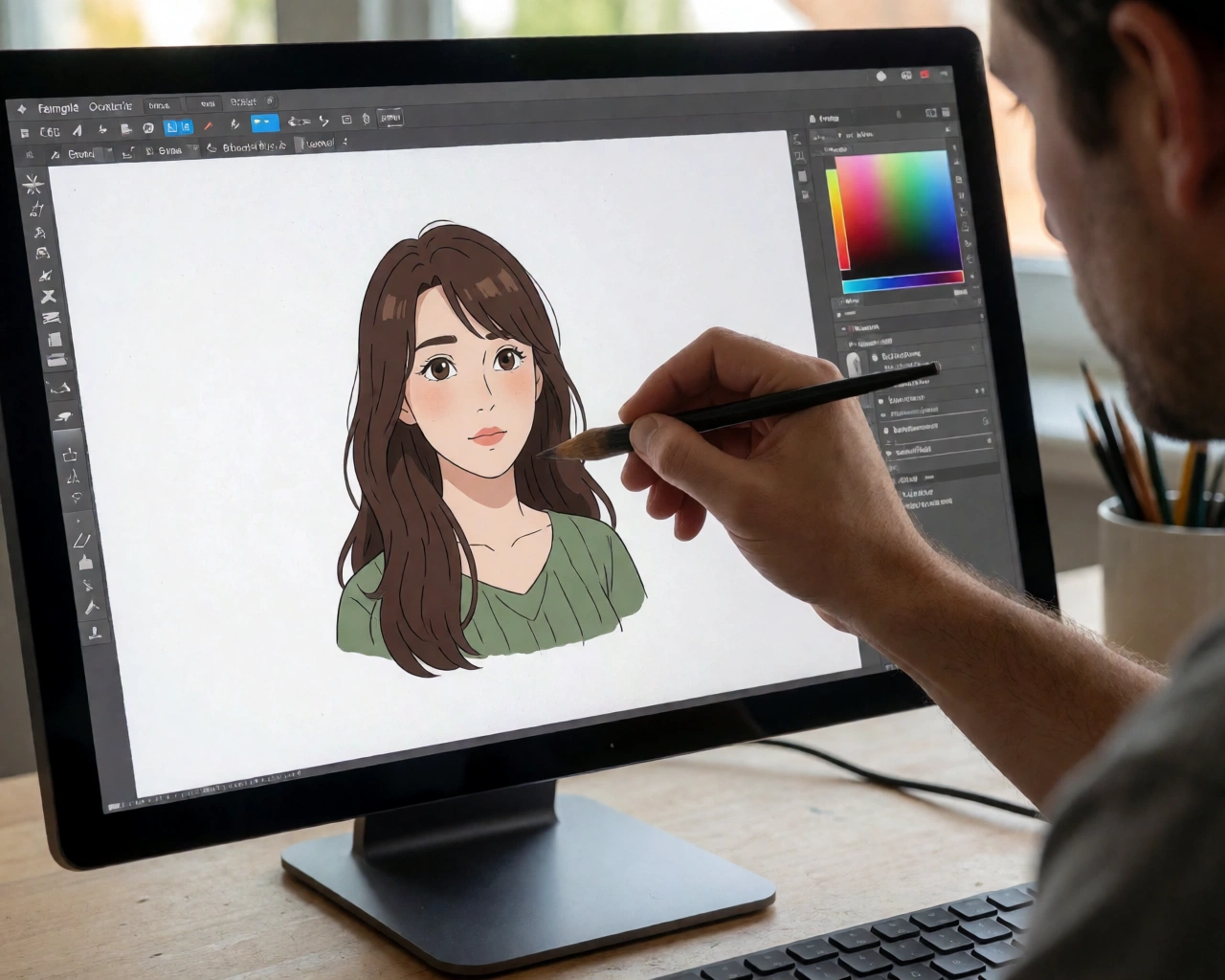
Paint Tool SAI — популярный и легкий в освоении графический редактор, широко используемый цифровыми художниками для создания иллюстраций и концепт-артов. Однако, несмотря на свои возможности, программа не обладает встроенной функцией создания анимации или экспорта анимированных GIF. Тем не менее, при правильном подходе и использовании дополнительных инструментов вы можете создавать простые анимированные GIF, используя Paint Tool SAI в качестве основного редактора. В этой статье мы подробно разберем, как организовать рабочий процесс, подготовить кадры и собрать анимацию, а также дадим рекомендации по оптимизации и ограничениях метода.
Подготовка кадров для анимации в Paint Tool SAI
Поскольку Paint Tool SAI не поддерживает работу с временной шкалой и не имеет встроенных слоев-анимаций, создание анимации сводится к рисованию отдельных кадров вручную. Рекомендуется придерживаться следующего алгоритма:
- Создайте новый документ с нужными параметрами (размер, разрешение, цветовую схему).
- Для каждого кадра анимации создавайте отдельный слой. Это позволит видеть предыдущий и следующий кадры при работе, если вы включите прозрачность слоев.
- Используйте функцию «Прозрачность слоя» (Opacity) для создания эффекта «сетки» или «позиций» между кадрами, что поможет плавно передвигать элементы.
- Рисуйте каждый кадр с небольшими изменениями по сравнению с предыдущим, чтобы добиться эффекта движения.
- По завершении рисования всех кадров отключите видимость всех слоев кроме текущего, и экспортируйте каждый кадр как отдельный PNG-файл.
Важно сохранять одинаковый размер и позицию холста для всех кадров, чтобы избежать дрожания анимации при сборке.
Экспорт кадров из Paint Tool SAI
Экспорт каждого кадра отдельно — ключевой этап. Paint Tool SAI позволяет сохранять изображения в форматах BMP, PNG, PSD и JPEG. Для анимации оптимально использовать PNG, так как он сохраняет прозрачность и не сжимает изображение с потерями качества.
Рекомендации по экспорту:
- Перед экспортом убедитесь, что видим только нужный слой с кадром.
- Используйте последовательную нумерацию файлов (frame_01.png, frame_02.png и т.д.) для удобства последующей сборки.
- Если фон не нужен, убедитесь, что он прозрачный, чтобы GIF корректно отображался на любом фоне.
Сборка анимированного GIF с помощью сторонних программ
Paint Tool SAI не умеет создавать анимированные GIF напрямую, поэтому для сборки кадров в анимацию потребуется стороннее ПО. Наиболее популярные варианты:
- Photoshop: Импортируйте PNG-файлы в отдельные кадры временной шкалы и экспортируйте GIF с нужными настройками.
- GIMP (бесплатно): Откройте все кадры как слои, затем экспортируйте в GIF, отметив опцию «Анимация» и задав интервал кадров.
- Онлайн-сервисы: Например, ezgif.com, где можно загрузить файлы, настроить задержку между кадрами и получить готовый GIF.
При сборке анимации обратите внимание на следующие параметры:
- Интервал между кадрами (обычно 0.1–0.2 секунды для плавности).
- Цикличность (повторять анимацию или остановить после одного цикла).
- Оптимизация размера файла (уменьшение количества цветов или размера изображения).
Ограничения и советы по работе с анимацией в Paint Tool SAI
Несмотря на возможность создавать GIF-анимации через описанный метод, стоит помнить о некоторых ограничениях:
- Отсутствие встроенной анимационной панели усложняет контроль над движением и последовательностью кадров.
- Ручной труд при создании каждого кадра увеличивает время работы и требует аккуратности.
- Сложные анимации с большим количеством кадров и эффектов лучше делать в специализированных программах (например, Clip Studio Paint или Adobe Animate).
Тем не менее, для простых циклов, мерцаний, миганий или небольших движений метод подходит отлично. Для повышения эффективности:
- Используйте горячие клавиши и шаблоны слоев для ускорения работы.
- Регулярно сохраняйте промежуточные результаты.
- Планируйте анимацию заранее, чтобы избежать лишних исправлений.
Заключение
Создание анимированных GIF в Paint Tool SAI — процесс, требующий терпения и дополнительного ПО, но вполне реализуемый. Ключ к успеху — аккуратное рисование кадров на отдельных слоях, корректный экспорт и грамотная сборка в сторонних программах. Такой подход позволяет цифровым художникам расширить возможности Paint Tool SAI и создавать привлекательные анимации без перехода на сложные профессиональные инструменты.