Как создать эффект акварели в Paint Tool SAI
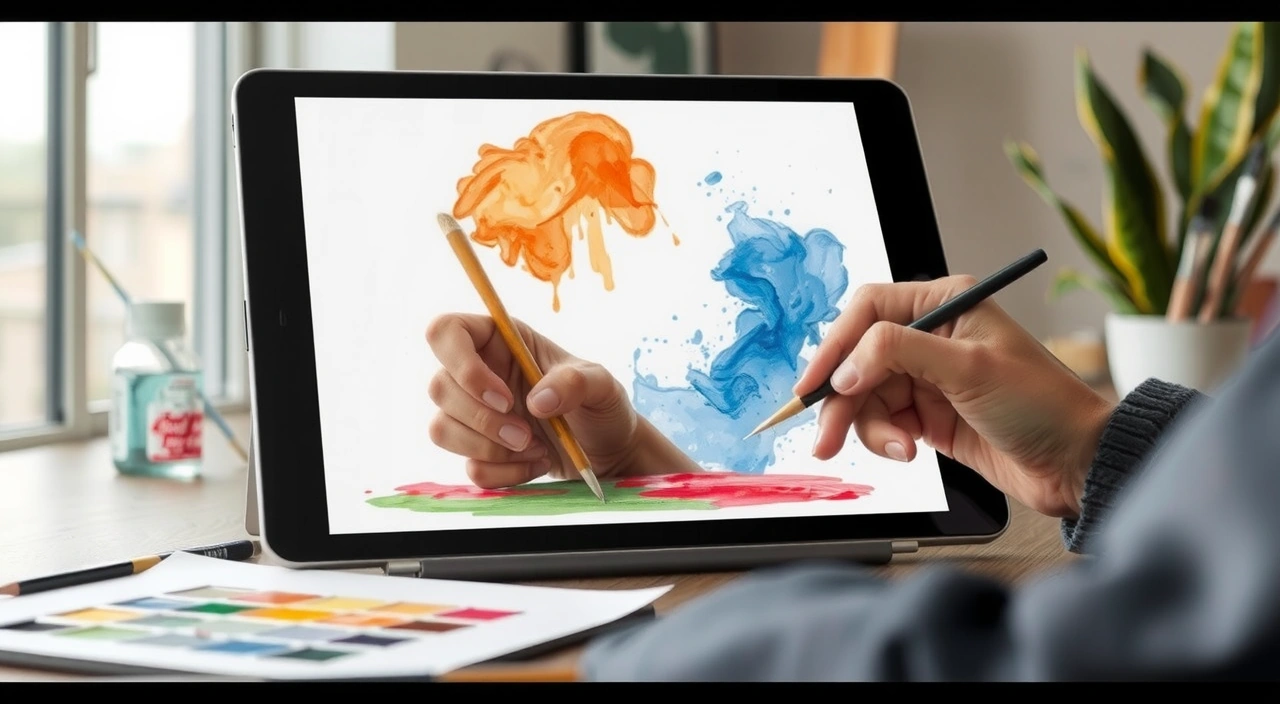
Paint Tool SAI — популярный и легкий в освоении графический редактор, который часто выбирают цифровые художники для создания иллюстраций и живописных работ. Несмотря на ограниченный набор встроенных текстур и эффектов по сравнению с более мощными программами, такими как Photoshop или Krita, в SAI возможно добиться реалистичного эффекта акварели. В этой статье мы подробно рассмотрим, как создать акварельный стиль в Paint Tool SAI, какие инструменты и техники для этого использовать, а также на что обратить внимание, чтобы работа выглядела живой и выразительной.
Выбор и настройка кистей для имитации акварели
Одним из ключевых факторов для создания акварельного эффекта в Paint Tool SAI является правильный выбор кистей. В стандартном наборе программы нет специализированных акварельных кистей, поэтому приходится самостоятельно подбирать параметры или загружать дополнительные кисти, созданные другими художниками.
Для имитации акварели подходят кисти с мягкими краями, низкой непрозрачностью и эффектом растекания. В Paint Tool SAI настройте следующие параметры:
- Density (Плотность) — уменьшите до 20–40%, чтобы цвет наносился полупрозрачно.
- Blending (Смешивание) — поставьте на средние значения (50–70%), чтобы цвета плавно переходили друг в друга.
- Persistence (Удержание) — около 50%, чтобы кисть сохраняла эффект растекания.
- Минимальный размер кисти — настройте так, чтобы мазки выглядели естественно и не были слишком резкими.
Также рекомендуется использовать кисти типа “Watercolor” или “Water Brush” из пользовательских наборов, которые можно бесплатно найти на специализированных форумах и ресурсах.
Работа со слоями и смешивание цветов
Акварель — это прозрачная техника, где цвета накладываются друг на друга и создают плавные переходы и смешанные оттенки. В Paint Tool SAI для этого важно грамотно использовать слои и режимы смешивания.
Советы по работе со слоями:
- Основной цвет наносите на отдельном слое, чтобы можно было легко корректировать и добавлять новые оттенки.
- Создавайте дополнительные слои с режимом “Multiply” (Умножение) для теней — так они будут выглядеть более естественно и глубоко.
- Используйте режим “Overlay” или “Soft Light” для добавления световых акцентов и бликов.
- Экспериментируйте с прозрачностью слоя, чтобы добиться эффекта постепенного наслоения цвета, характерного для акварели.
Помните, что цвета в SAI не смешиваются физически, как в реальной акварели, поэтому для имитации растекания и смешивания придется вручную наносить полу-прозрачные мазки и использовать инструменты размытия.
Использование инструментов размытия и растекания
Для создания эффекта растекания краски, характерного для акварели, в Paint Tool SAI применяйте инструменты “Water” (Размытие) и “Blur” (Размытие). Они позволяют смягчить переходы между цветами и создать иллюзию влажной кисти.
Практические рекомендации:
- Наносите цвет, затем мягко растушевывайте края с помощью “Water” tool, чтобы имитировать постепенное впитывание краски в бумагу.
- Используйте “Blur” для смягчения переходов между соседними цветами, особенно в местах смешивания.
- Работайте аккуратно, чтобы не потерять форму мазков — эффект должен быть естественным, а не размазанным.
- Для создания текстуры бумажной поверхности можно добавить легкий шум или использовать кисти с зернистостью.
Важно: чрезмерное использование размытия приведет к слишком гладкому и искусственному эффекту, поэтому балансируйте между четкостью мазков и мягкостью переходов.
Практические примеры и этапы работы
Рассмотрим пошаговый пример создания акварельного фона с цветами:
- На новом слое выберите мягкую кисть с низкой плотностью и нанесите светлый тон, имитируя влажную бумагу.
- Добавьте несколько цветных пятен, не заботясь о четких границах — они будут растекаться.
- Используйте инструмент “Water” для растушевки краев пятен, создавая эффект смешения красок.
- На новом слое нарисуйте основные контуры и детали более насыщенным цветом с небольшой прозрачностью.
- Добавьте тени и блики, используя слои с режимами Multiply и Overlay соответственно.
- При необходимости примените легкое размытие для сглаживания переходов.
В результате получится работа с мягкими цветами и естественными переходами, характерными для акварели.
Ограничения и советы по улучшению результата
Paint Tool SAI не обладает встроенными текстурами бумаги и динамическими кистями с реальным смешиванием краски, поэтому добиться стопроцентно натурального акварельного эффекта сложно. Однако с помощью грамотной настройки кистей, работы со слоями и инструментами размытия можно создать очень похожий визуальный стиль.
Советы для улучшения результата:
- Используйте дополнительные текстуры бумаги, которые можно накладывать сверху с низкой прозрачностью.
- Экспериментируйте с пользовательскими кистями, загружайте наборы акварельных кистей для SAI.
- Комбинируйте работу в SAI с последующей обработкой в Photoshop или другом редакторе для добавления финальных эффектов.
- Практикуйтесь и изучайте работы других художников, чтобы перенять удачные приемы.
В итоге, несмотря на некоторые ограничения Paint Tool SAI, вы можете создавать красивые, воздушные и выразительные работы в акварельном стиле, используя описанные методы и рекомендации.