Советы по работе с прозрачностью и режимами смешивания
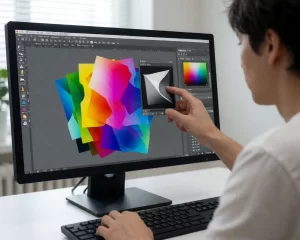
Работа с прозрачностью и режимами смешивания — один из ключевых аспектов цифровой живописи в Paint Tool SAI. Эти инструменты позволяют создавать глубокие, выразительные изображения, добавлять объем, свет и тени, а также добиваться плавных переходов и сложных цветовых эффектов. Однако без понимания основных принципов их применения легко столкнуться с трудностями и получить нежелательные результаты. В этой статье мы подробно рассмотрим, как эффективно использовать прозрачность и режимы смешивания в Paint Tool SAI, рассмотрим практические советы и ограничения, которые помогут повысить качество ваших работ.
Основы прозрачности в Paint Tool SAI
Прозрачность (opacity) — это степень видимости слоя или кисти. В Paint Tool SAI прозрачность задаётся в процентах: 100% — полностью непрозрачный цвет, 0% — полностью прозрачный. Управлять прозрачностью можно как для слоя в целом, так и для отдельных кистей или инструментов. Это позволяет создавать мягкие переходы, накладывать цвета и работать с текстурами.
Практический совет: при работе с прозрачностью кисти лучше использовать низкие значения (10–30%), чтобы накапливать цвет постепенно и контролировать насыщенность. Это особенно полезно для растушёвки и создания объемов через многократное нанесение полупрозрачных мазков.
Ограничение: слишком низкая прозрачность может замедлить рабочий процесс, так как требуется больше проходов для достижения нужного эффекта. Кроме того, при работе с прозрачностью слоя следует помнить, что она влияет на весь слой целиком, что может ограничить гибкость редактирования.
Режимы смешивания: что это и как их использовать
Режимы смешивания (blend modes) изменяют способ взаимодействия цвета текущего слоя с цветом слоев ниже. Paint Tool SAI предлагает несколько популярных режимов смешивания: Normal, Multiply, Screen, Overlay, Add, Subtract и др. Каждый из них имеет свои особенности и применяется для разных задач.
- Normal — стандартный режим без смешивания цветов.
- Multiply — затемняет изображение, умножая цвета. Отлично подходит для теней и затемнений.
- Screen — осветляет изображение, используется для бликов и световых эффектов.
- Overlay — комбинирует затемнение и осветление, усиливая контраст.
- Add (Additive) — усиливает яркость, добавляя цвета. Часто используется для создания светящихся эффектов.
Практический пример: чтобы нарисовать мягкие тени на лице персонажа, создайте новый слой с режимом Multiply и низкой непрозрачностью кисти. Это позволит наложить тени без потери деталей цветового подложки.
Комбинирование прозрачности и режимов смешивания для достижения эффекта
Оптимальная работа с прозрачностью и режимами смешивания требует их грамотного сочетания. Например, для создания объемного свечения вокруг объекта можно создать слой в режиме Add, установить прозрачность слоя около 50% и аккуратно нанести кистью мягкие мазки светлого цвета. Такой приём позволит добиться реалистичного светового эффекта без резких границ.
Ещё одна техника — использовать Multiply с низкой прозрачностью для теней, а затем поверх добавить слой с Overlay, чтобы усилить контрасты и придать глубину. Важно не перебарщивать с непрозрачностью и внимательно следить за переходами, чтобы сохранить естественность изображения.
Ограничения и ошибки при работе с прозрачностью и смешиванием
Хотя режимы смешивания и прозрачность — мощные инструменты, их неправильное использование может привести к нежелательным результатам:
- Потеря деталей: слишком высокая прозрачность или некорректный режим могут размыть или затемнить важные участки.
- Цветовые искажения: при сильном смешивании цветов могут появиться нежелательные оттенки, особенно при использовании Add или Subtract.
- Сложность редактирования: смешивание цветов на одном слое затрудняет последующую корректировку отдельных элементов.
Рекомендуется использовать несколько слоев с разными режимами и прозрачностями, а также регулярно сохранять промежуточные версии работы.
Рекомендации для эффективной работы с Paint Tool SAI
- Начинайте с низкой непрозрачности кисти и постепенно наращивайте эффект.
- Используйте режим Multiply для теней и Screen или Add для световых эффектов.
- Создавайте отдельные слои для теней, света и цветовых корректировок, чтобы избежать смешивания и потери контроля.
- Экспериментируйте с режимами смешивания на копиях слоёв, чтобы подобрать оптимальные параметры.
- Не забывайте про инструмент «Lock Transparent Pixels» — он позволяет рисовать только по уже существующим пикселям, что облегчает работу с прозрачностью.
Освоение прозрачности и режимов смешивания в Paint Tool SAI значительно расширит ваши художественные возможности и позволит создавать более выразительные и профессиональные цифровые работы. Постоянная практика и внимательное отношение к деталям помогут избежать распространённых ошибок и добиться желаемых визуальных эффектов.