Как быстро создавать текстуры в Paint Tool SAI
Paint Tool SAI — популярный и лёгкий в освоении графический редактор, который часто выбирают цифровые художники благодаря его удобному интерфейсу и плавной работе с кистями. Одной из важных задач при создании цифровых иллюстраций является текстурирование — добавление поверхностей с определёнными свойствами, которые делают изображение более реалистичным и выразительным. В этой статье мы рассмотрим, как быстро создавать текстуры в Paint Tool SAI, используя встроенные инструменты и простые приёмы, которые помогут сэкономить время и повысить качество работы.
Основные способы создания текстур в Paint Tool SAI
В Paint Tool SAI нет отдельного инструмента для генерации текстур, но благодаря гибкости кистей и режимов наложения можно добиться разнообразных эффектов. Рассмотрим основные методы:
- Использование стандартных кистей с модификацией параметров (размера, плотности, разброса).
- Создание собственных кистей на базе готовых форм и текстурных образцов.
- Наложение текстурных изображений с помощью слоёв и режимов смешивания.
- Работа с масками и выделениями для локального нанесения текстуры.
Как быстро настроить кисть для текстурирования
Одним из самых эффективных способов создания текстур является настройка кистей. В Paint Tool SAI можно изменять параметры кисти, чтобы имитировать шероховатость, зернистость и другие свойства поверхности. Вот практический пример:
- Выберите кисть «Brush» или «Marker».
- Уменьшите параметр «Density» до 50-70%, чтобы сделать мазки менее плотными и более «прозрачными».
- Включите параметр «Min Size» около 50% для вариативности толщины штрихов.
- Добавьте небольшой разброс (Scatter), если используется кисть с текстурным рисунком.
После настройки кисти попробуйте наносить мазки с разной скоростью и нажатием пера — это поможет добиться более естественного текстурного эффекта.
Создание собственных текстурных кистей
Paint Tool SAI позволяет создавать пользовательские кисти, используя изображения или рисунки в качестве основы. Чтобы сделать текстурную кисть, выполните следующие шаги:
- Подготовьте небольшой черно-белый рисунок с нужным узором (например, зернистость, царапины, пятна).
- Откройте окно настроек кисти и выберите опцию загрузки рисунка (Texture).
- Загрузите подготовленное изображение, оно будет использоваться как текстура кисти.
- Отрегулируйте параметры «Density», «Min Size» и «Blending» для получения желаемого результата.
Такой подход позволяет создавать уникальные текстуры, которые легко применять при работе с различными элементами картины: от кожи до металлических поверхностей и ткани.
Использование слоёв и режимов наложения для текстурирования
Для достижения более сложных и реалистичных текстур можно использовать текстурные изображения и накладывать их на рисунок через дополнительные слои:
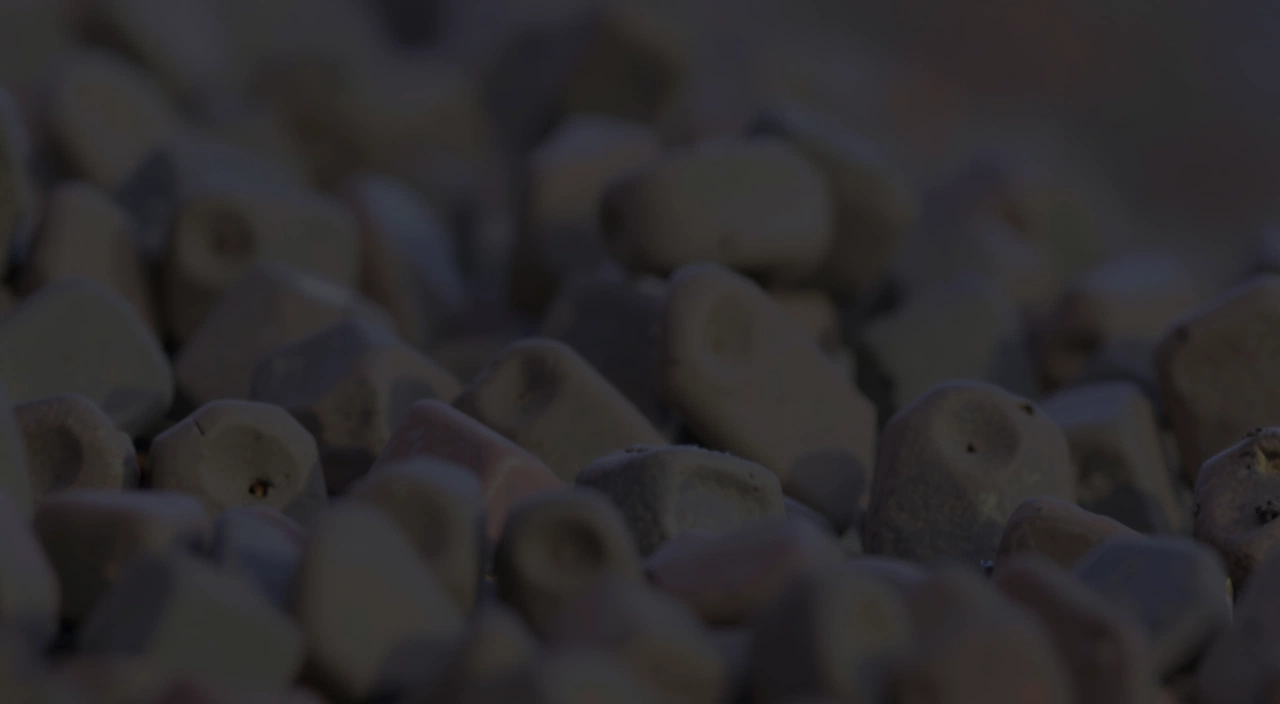
- Импортируйте текстурное изображение (например, фотографию дерева, ткани или камня) в новый слой.
- Установите режим наложения слоя на «Multiply», «Overlay» или «Soft Light», чтобы текстура гармонично вливалась в основу.
- Используйте маски слоя или резиновую кисть, чтобы аккуратно удалить лишние участки текстуры.
- При необходимости измените прозрачность слоя для более тонкой интеграции текстуры.
Этот способ особенно полезен, когда нужно быстро добавить реалистичные детали без длительного ручного прорисовывания.
Практические рекомендации и ограничения
При работе с текстурами в Paint Tool SAI важно учитывать некоторые моменты:
- Ограниченная поддержка текстурных кистей: SAI не поддерживает сложные динамические кисти, как в Photoshop или Clip Studio Paint, поэтому создание текстур требует большей подготовки и экспериментов.
- Работа с разрешением: Текстуры лучше создавать и применять на высоких разрешениях, чтобы избежать пикселизации и потери деталей при масштабировании.
- Комбинирование техник: Не ограничивайтесь одним методом — комбинируйте настройку кистей с наложением текстурных слоёв для получения лучших результатов.
- Экономия времени: Создайте библиотеку своих текстурных кистей и шаблонов, чтобы иметь быстрый доступ к ним в будущих проектах.
Следуя этим рекомендациям, вы сможете значительно ускорить процесс текстурирования и повысить качество своих цифровых работ в Paint Tool SAI.